Domain henkermaske.de kaufen?
Wir ziehen mit dem Projekt
henkermaske.de um.
Sind Sie am Kauf der Domain
henkermaske.de interessiert?
domain@kv-gmbh.de · 0541-91531010
Domain henkermaske.de kaufen?
Kann euer Smarty NTFS?
Ja, Smarty unterstützt das NTFS-Dateisystem. Es kann Dateien und Ordner auf NTFS-formatierten Laufwerken lesen und schreiben. **
Was bedeutet NTFS formatieren?
NTFS steht für "New Technology File System" und ist ein Dateisystem, das von Microsoft für Windows-Betriebssysteme entwickelt wurde. Das Formatieren einer Festplatte oder eines USB-Sticks im NTFS-Format bedeutet, dass die Datenstrukturen auf dem Speichergerät entsprechend den NTFS-Spezifikationen neu organisiert werden. Dadurch können größere Dateien gespeichert werden, die Dateisystemintegrität verbessert und die Leistung des Speichergeräts optimiert werden. Beim Formatieren im NTFS-Format werden alle vorhandenen Daten auf dem Speichergerät gelöscht, daher ist es wichtig, vorher eine Sicherungskopie anzufertigen. NTFS bietet auch erweiterte Sicherheits- und Verschlüsselungsfunktionen, die die Datensicherheit erhöhen. **


Ähnliche Suchbegriffe für Ntfs
Top-Angebote
Produkte zum Begriff Ntfs:
-
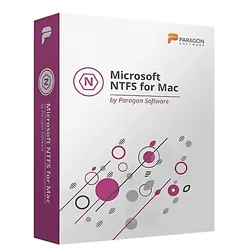
Paragon Microsoft NTFS for Mac 17Paragon Microsoft NTFS für Mac – Voller Zugriff auf Windows-Laufwerke Haben Sie eine Windows-formatierte Festplatte, SSD oder einen USB-Stick und möchten auf Ihrem Mac darauf zugreifen? Mit Microsoft NTFS für Mac von Paragon Software erhalten Sie vollständigen Lese- und Schreibzugriff auf NTFS-Laufwerke, die mit Ihrem Mac verbunden sind. Ganz gleich, ob Sie Dateien schreiben, kopieren, verschieben oder löschen möchten – dieses Tool macht es nahtlos und einfach möglich. Vollständiger Lese- und Schreibzugriff auf NTFS-Volumes macOS unterstützt standardmäßig nur den Lesezugriff auf NTFS-formatierten Laufwerken. Wenn Sie jedoch uneingeschränkten Zugriff benötigen, um Dateien zu bearbeiten oder zu löschen, ist Microsoft NTFS für Mac von Paragon Software die perfekte Lösung. Es sorgt für superschnellen und vollständigen Lese- und Schreibzugriff auf Ihre Windows-Laufwerke, ganz gleich ob es sich um HDDs, SSDs oder USB-Sticks handelt. Nahtlose Nutzererfahrung Wenn Sie mit dem Festplatten-Dienstprogramm von Apple vertraut sind, wird Ihnen die Nutzung von Microsoft NTFS für Mac leichtfallen. Selbst wenn Sie das Tool noch nie benutzt haben, werden Sie es innerhalb weniger Minuten meistern. Die nahtlose Integration und benutzerfreundliche Oberfläche sorgen dafür, dass Sie ohne Unterbrechungen arbeiten können. Vorteile von Microsoft NTFS für Mac Superschnell: Bis zu 6-mal schneller als vergleichbare Lösungen. Einfach zu bedienen: Eine intuitive Benutzeroberfläche, die sich nahtlos in macOS integriert. Kompatibilität: Unterstützt macOS Sequoia und zwei vorherige Versionen. Apple Silicon Ready: Voll kompatibel mit Apple M1, M2 und M3 Technologien. Funktionen von Microsoft NTFS für Mac Schreibgeschütztes Mounten: Sensible Daten ohne Änderungen einsehen. Kein automatisches Mounten: Manuelle Steuerung des Zugriffs auf Volumes. Mounten, Unmounten und Überprüfen von NTFS-Volumes direkt auf Ihrem Mac. Nahtlose Integration mit macOS und dem Apple Festplatten-Dienstprogramm. Unterstützt das Booten von Windows-Installationen auf NTFS-Laufwerken direkt vom Mac aus. Neuheiten Kompatibilität mit Apple Silicon M1, M2 und M3 für zukunftssicheres Arbeiten. Optimierung für macOS Sequoia und zwei ältere Versionen für eine breite Unterstützung. So einfach – Schritt für Schritt zur Installation 1. Installieren Laden Sie Microsoft NTFS für Mac von Paragon Software herunter und installieren Sie es auf Ihrem Mac. 2. Starten Starten Sie Ihren Mac neu. 3. Fertig! NTFS-Laufwerke, die mit Ihrem Mac verbunden sind, werden automatisch gemountet und im Finder angezeigt. Vergleichstabelle: Paragon Microsoft NTFS for Mac 16 vs. Paragon Microsoft NTFS for Mac 17 Funktionen Paragon NTFS for Mac 16 Paragon NTFS for Mac 17 Vollständiger Lese- und Schreibzugriff auf NTFS ✔️ ✔️ Automatisches Mounten von NTFS-Laufwerken ✔️ ✔️ (mit erweiterten Optionen) Kompatibilität mit Apple Silicon (M1, M2) ❌ ✔️ Unterstützte Betriebssysteme bis macOS Sonoma macOS Sierra bis macOS Sequoia Verbesserte Leistung und Geschwindigkeit ❌ ✔️ (bis zu 6x schneller) Volume-Verwaltung (Formatieren, Überprüfen, Reparieren) ✔️ ✔️ (mit verbesserten Optionen) Kompatibilität mit Boot Camp ✔️ ✔️ Kompatibilität mit Software von Drittanbietern (VMware, Parallels) ✔️ ✔️ So aktivieren Sie Ihre Lizenz auf einem anderen Mac Sie können Ihre Lizenz problemlos auf einem anderen Mac-Rechner aktivieren. Folgen Sie diesen einfachen Schritten, um das Produkt erneut zu aktivieren: Beim Licensing Center anmelden: Besuchen Sie das Licensing Center und melden Sie sich mit Ihren Zugangsdaten an. Produkt auswählen: Suchen Sie in der Liste unter „Meine Produkte“ nach dem gewünschten Produkt und klicken Sie darauf. Aktivierte Lizenzen verwalten: Sie sehen eine Übersicht der bisher aktivierten Lizenzen. Wählen Sie die passende Aktivierung und klicken Sie auf „Freigeben“. Freigeben der Lizenz: Dadurch wird die Zuordnung der Lizenz zu Ihrem alten Rechner aufgehoben. Produkt erneut aktivieren: Nach der Freigabe können Sie Ihre Lizenz problemlos auf Ihrem neuen Mac-Rechner aktivieren. Mit diesem einfachen Verfahren können Sie Ihre Lizenz jederzeit auf einem anderen Gerät verwenden, ohne zusätzliche Kosten oder Komplikationen Geeignet für folgende Anwender Dieses Produkt ist ideal für eine Vielzahl von Mac-Nutzern, die auf Windows-NTFS-Laufwerke zugreifen oder Dateien zwischen macOS und Windows teilen möchten: Mac-Anwender, die auf Windows-Laufwerke zugreifen müssen: Nutzer, die regelmäßig externe Festplatten, USB-Sticks oder SSDs verwenden, die mit dem Windows-NTFS-Dateisystem formatiert sind. Unternehmen und Privatpersonen: Perfekt für den Einsatz in gemischten macOS- und Windows-Umgebungen, sowohl für private Nutzer als auch für Unternehmen, die plattformübergreifend arbeiten. Professionelle Anwender: Ideal für IT-Profis, Designer und Entwickler, die häufig zwischen verschiedenen Betriebssystemen wechseln müssen. Nutzer von Apple Boot Camp: Anwende...27,95 €*Versand: 0,00 €Sichere Weiterleitung zum Anbieter
-
EaseUS NTFS for Mac (Lifetime Upgrades)EaseUS NTFS for Mac – Volle Kontrolle über Ihre NTFS-Laufwerke Uneingeschränkter Lese- und Schreibzugriff auf NTFS-Datenträger unter macOS NTFS-Volumes bequem direkt über den Mac ein- oder aushängen NTFS-Dateien löschen, umbenennen, kopieren und bearbeiten Kompatibel mit Apple Silicon (M1, M2) und macOS Sonoma Was ist NTFS für Mac? NTFS ist das Standard-Dateisystem der Windows NT-Reihe und wird oft bei externen Speichermedien wie HDDs, SSDs oder USB-Sticks verwendet, die unter Windows formatiert wurden. macOS kann NTFS-Volumes zwar lesen, jedoch nicht darauf schreiben. Um also Dateien auf NTFS-formatierte Laufwerke auch vom Mac aus bearbeiten zu können, benötigen Sie eine spezielle NTFS-Lösung für macOS. Warum brauchen Sie NTFS für Mac? NTFS for Mac ist ein Treiber, der es macOS ermöglicht, NTFS-formatierte Laufwerke vollständig zu verwalten – also nicht nur zu lesen, sondern auch zu schreiben. Dieses Tool unterstützt alle NTFS-Datenträger, auch externe. So können Sie Ihre Dateien problemlos mounten, unmounten, lesen, schreiben, kopieren, löschen, importieren und exportieren – ganz ohne Einschränkungen. NTFS-Treiber für Mac EaseUS NTFS for Mac ist eine komfortable und benutzerfreundliche Lösung, mit der Sie NTFS-formartierte Laufwerke auf Ihrem Mac lesen und beschreiben können – ganz ohne Umwege. Importieren und exportieren Sie problemlos wichtige Dateien wie Dokumente, Videos oder Fotos zwischen Ihrem Mac und NTFS-Datenträgern – ohne Formatierung oder Kompatibilitätsprobleme. Suchen Sie nach einer verlässlichen Lösung für den vollen Zugriff auf NTFS-Laufwerke unter macOS? Dann laden Sie jetzt die Vollversion herunter und starten Sie sofort. Lesen und Schreiben von Dateien auf NTFS-Laufwerken auf dem Mac macOS erlaubt nur das Lesen von NTFS-Laufwerken, kann aber keine Dateien ändern, kopieren, schreiben oder löschen. EaseUS NTFS for Mac ist ein leistungsstarkes und dennoch einfach zu bedienendes Microsoft Kostenlose NTFS für Mac Software, die hilft, die Mac kann nicht schreiben NTFS-Laufwerke Problem in 1 Klick zu lösen. Es gibt unbegrenzten Lese- und Schreibzugriff auf Microsoft NTFS-formatierte Festplatten, SSD, USB-Laufwerke, etc. Jetzt können Sie alles mit Windows-formatierten Laufwerken auf Ihrem Mac tun! NTFS-Laufwerke von der Mac-Statusleiste ein- und aushängen Mit EaseUS NTFS for Mac können Sie jetzt NTFS-Festplatten ein- und aushängen - Sie müssen nicht mehr mit Terminalbefehlen herumhantieren, um Partitionen manuell einzuhängen, und es ist nur einen Klick entfernt, es zu tun! Es hilft Ihnen, Ihre NTFS-Festplatte in der Mac-Statusleiste anzuzeigen, so dass Sie schnellen Zugriff auf das Anzeigen, Kopieren und Schreiben von Dateien für NTFS-Volumes von der Statusleiste aus haben. Mac NTFS-Treiber für externe Festplatten Haben Sie jemals ein Problem wie "Ordner von externer Festplatte auf Mac nicht löschen können" , oder "Keine Berechtigung zum Schreiben auf eine externe Festplatte auf dem Mac" ? Da die meisten externen Festplatten mit dem NTFS-Dateisystem vorformatiert sind, ermöglicht EaseUS NTFS for Mac dem eingebauten NTFS-Treiber, externe Festplatten von Western Digital, Seagate, Sandisk usw. direkt lesbar, beschreibbar und editierbar zu machen. - alle NTFS Nur-Lese-Probleme können mit Leichtigkeit behoben werden! Weitere Funktionen von EaseUS NTFS for Mac Zugriff, Lesen und Löschen von NTFS-Festplatten Dank modernster NTFS-Treibertechnologie können Sie sofort NTFS auf Mac aktivieren und so vollen Lese- und Schreibzugriff auf NTFS-Festplatten erhalten. Unterstützt werden die Formate NTFS, exFAT, FAT32, HFS+ und APFS. Vollzugriff auf externe Festplatten Nicht nur interne, sondern auch externe Laufwerke können ohne Probleme geöffnet, bearbeitet, gelöscht und kopiert werden. Probleme mit schreibgeschützten USB-Laufwerken gehören damit der Vergangenheit an. NTFS-Datenträger auf Mac beschreibbar machen Mit EaseUS NTFS for Mac haben Sie direkten Zugriff auf Dateien von Windows NTFS-formatierten Laufwerken. So können Sie Daten problemlos auf Mac-Computern öffnen und bearbeiten. Problemlösung bei nicht angezeigten Laufwerken Wenn Ihre WD My Passport oder LaCie-Festplatte nicht auf dem Mac angezeigt wird, können Sie mit EaseUS NTFS for Mac schnell Abhilfe schaffen. Alle nicht erkannten Laufwerke lassen sich leicht montieren und nutzen. . Systemanforderungen Betriebssystem macOS 14 (Sonoma), macOS 13 (Ventura), macOS 12 (Monterey), macOS 11 (Big Sur), macOS 10.15 (Catalina), macOS 10.14 (Mojave), macOS 10.13 (High Sierra) Mac-Gerät Mac mini, MacBook, MacBook Air, MacBook Pro, iMac, iMac Pro, Mac Pro Hardware Intel-basierte Mac-Modelle, Intel + T2 Security Chip Mac-Modelle, ARM-basierte Apple Silicon M2, M1, M1 Pro, M1 Max Mac-Modelle Dateisystem NTFS, HFS+, APFS, FAT, exFAT Treiber-Typ Festplatte, externe Festplatte, SSD, USB-Laufwerk, Thunderbolt-Laufwerk, SD-Karte, CF-Karte, etc. Treibermarke WD my passport, WD expansion, WD elements, Seagate, SanDisk, Silicon Power, Sam...27,95 €*Versand: 0,00 €Sichere Weiterleitung zum Anbieter
-
Fesselkette Kostüm-Accessoire – EinheitsgrößeWenn Sie nach einem gruseligen und auffälligen Accessoire für ein Kostüm suchen, ist das Kostüm-Accessoire „Fuß- und Handfessel an Kette“ – Universalgröße die perfekte Wahl für Karneval, Halloween oder Mottopartys. Mit den kettenartig verbundenen Fessel-Enden lassen sich Gefangenen-, Monster-, Horror- oder Zombie-Kostüme im Handumdrehen effektvoll ergänzen. Dank der Universalgröße passt das Accessoire zu den meisten Erwachsenen- und größeren Kinderkostümen. Produkteigenschaften: Marke: Godan Produktkategorie: Kostüm-Accessoire Empfohlenes Alter: ab 14 Jahren Hauptfunktion: Dekoration von Kostümen, Stimmungselement für Karnevals- und Halloweenpartys Material: Kunststoff Weitere wichtige Eigenschaft: Fessel- und Ketten-Accessoire in Universalgröße Das Kostüm-Accessoire „Fuß- und Handfessel an Kette“ ist ein stabil wirkendes, dabei aber leichtes Kunststoff-Spielaccessoire, das Gefangenen-, Häftlings-, Zombie- oder Wärter-Kostüme eindrucksvoll abrundet. Die an Handschellen erinnernden Ringe und die dazwischen liegende Kette imitieren eine echte Eisenkette und sorgen so auf Fotos und auf der Bühne für eine starke Wirkung, während das Accessoire für Kinder und Erwachsene angenehm zu tragen bleibt. Das Kostüm-Accessoire hat eine Universalgröße und kann ohne zusätzliche Befestigung oder Einstellung von den meisten Personen verwendet werden. Das leichte Material schont Handgelenke und Schultern, sodass das Tragen auch über einen längeren Zeitraum nicht unangenehm wird. Es ist für den Innenbereich gedacht und passt deshalb hervorragend zu Hauspartys, Schulkarneval, Theateraufführungen und Cosplay-Events. Das Spielzeug ist nicht nur ein Blickfang, sondern hilft Kindern auch dabei, in Rollen zu schlüpfen, Geschichten auszudenken und Szenen nachzuspielen. So werden Fantasie, Improvisationsfähigkeit und das gemeinsame Spiel gefördert. Die auffällige, aber dennoch sichere Kunststoff-Ausführung hat außerdem den Vorteil, dass sie sich nicht kalt anfühlt, nicht rostet und keine Spuren auf der Kleidung hinterlässt. Für wen ist es geeignet? Das Kostüm-Accessoire „Fuß- und Handfessel an Kette“ wird vor allem für Jugendliche ab 14 Jahren und Erwachsene empfohlen, die ein Gefangenen-, Horror-, Monster-, Piraten- oder Häftlingskostüm noch realistischer wirken lassen möchten. Es ist ideal für Karnevalsveranstaltungen, Halloweenpartys, Mottogeburtstage und Amateur-Theateraufführungen. Es passt besonders gut zu Kindern und Teenagern, die gerne in verschiedene Rollen schlüpfen, Figuren darstellen und auffällige Kostüm-Accessoires mit starkem visuellen Effekt mögen. Die Anwendung ist ganz einfach: anlegen – und das Kostüm ist komplett; Batterien oder weiteres Zubehör werden nicht benötigt. Verpackungsgröße: 36 x 36 x 36 cm3,79 €*Versand: 5,99 €Sichere Weiterleitung zum Anbieter



-
Welche clustergröße bei NTFS?
Welche clustergröße bei NTFS? Die Clustergröße bei NTFS hängt von der Größe der Partition ab. Für Partitionen bis zu 16 TB beträgt die Standardclustergröße 4 KB. Für Partitionen über 16 TB kann die Clustergröße auf bis zu 64 KB erhöht werden, um die Effizienz zu verbessern. Die Wahl der richtigen Clustergröße kann die Leistung und Speichernutzung optimieren. Es ist wichtig, die Clustergröße entsprechend den Anforderungen des Systems und der Dateigröße zu wählen, um eine optimale Leistung zu gewährleisten. **
-
Wann fat32 und NTFS?
Wann sollte man das FAT32-Dateisystem verwenden und wann das NTFS-Dateisystem? FAT32 eignet sich gut für kleinere Speichergeräte wie USB-Sticks und SD-Karten, da es eine gute Kompatibilität mit verschiedenen Betriebssystemen bietet. NTFS hingegen ist besser geeignet für größere Festplatten und bietet erweiterte Funktionen wie Dateiverschlüsselung und Zugriffsrechte. Die Wahl zwischen FAT32 und NTFS hängt also von der Größe des Speichergeräts, den benötigten Funktionen und der Kompatibilität mit anderen Systemen ab. Es ist wichtig, die jeweiligen Vor- und Nachteile der beiden Dateisysteme zu berücksichtigen, um die richtige Entscheidung zu treffen. **
-
Was heißt NTFS formatieren?
NTFS steht für New Technology File System und ist ein Dateisystem, das von Microsoft für Windows-Betriebssysteme entwickelt wurde. Das Formatieren einer Festplatte oder eines USB-Sticks im NTFS-Format bedeutet, dass die Daten auf dem Speichergerät gelöscht und die Dateistruktur entsprechend den NTFS-Spezifikationen neu erstellt werden. Dadurch können größere Dateien und Partitionen unterstützt werden, sowie eine verbesserte Sicherheit und Zuverlässigkeit gewährleistet werden. Bevor man eine Festplatte im NTFS-Format formatiert, sollte man sicherstellen, dass alle wichtigen Daten gesichert sind, da der Vorgang alle vorhandenen Daten unwiderruflich löscht. Es ist auch wichtig zu beachten, dass Geräte, die im NTFS-Format formatiert sind, möglicherweise nicht von allen Betriebssystemen oder Geräten unterstützt werden. **
-
Was ist ein NTFS Format?
Was ist ein NTFS Format? NTFS steht für "New Technology File System" und ist ein Dateisystem, das von Microsoft für Windows-Betriebssysteme entwickelt wurde. Es bietet verbesserte Sicherheit, Zuverlässigkeit und Leistung im Vergleich zu älteren Dateisystemen wie FAT32. NTFS unterstützt Dateigrößen von bis zu 16 Exabyte und bietet erweiterte Funktionen wie Verschlüsselung, Komprimierung und Zugriffssteuerung. Es ist das Standarddateisystem für Windows-Betriebssysteme ab Windows XP und wird häufig für Festplatten und andere Speichergeräte verwendet, die mit Windows-Computern kompatibel sein sollen. **

Was ist besser exFAT oder NTFS?
Was ist besser exFAT oder NTFS? exFAT ist besser geeignet für den Einsatz auf Flash-Laufwerken und anderen portablen Geräten, da es weniger Speicherplatz benötigt und besser mit verschiedenen Betriebssystemen kompatibel ist. NTFS hingegen bietet erweiterte Funktionen wie Dateiverschlüsselung und Zugriffskontrolle, was es besser für den Einsatz auf internen Festplatten macht. Letztendlich hängt die Wahl zwischen exFAT und NTFS von den spezifischen Anforderungen und dem Einsatzzweck des Speichermediums ab. **
Welche Größe der Zuordnungseinheiten bei NTFS?
Welche Größe der Zuordnungseinheiten bei NTFS? In NTFS beträgt die Standardgröße der Zuordnungseinheiten 4 KB, was bedeutet, dass Daten in Blöcken von jeweils 4 KB auf der Festplatte gespeichert werden. Diese Größe kann jedoch je nach Bedarf angepasst werden, um die Effizienz des Dateisystems zu optimieren. Eine größere Zuordnungseinheitengröße kann die Leistung verbessern, insbesondere bei der Speicherung großer Dateien, während eine kleinere Größe die Speichernutzung bei kleinen Dateien optimieren kann. Es ist wichtig, die richtige Größe der Zuordnungseinheiten basierend auf den spezifischen Anforderungen und Nutzungsmustern des Systems auszuwählen. **
Top-Angebote
Produkte zum Begriff Ntfs:
-
Microsoft NTFS für Mac 16Microsoft NTFS for Mac Voller Lese- und Schreibzugriff garantiert! Microsoft NTFS ist eines der wichtigsten Dateisysteme von Windows. Wenn Sie mit einem Mac arbeiten und Dateien von einer unter Windows formatierten Festplatte, SSD oder einem Flash-Laufwerk lesen oder schreiben möchten, benötigen Sie Microsoft NTFS für Mac von Paragon Software. Schreiben, bearbeiten, kopieren, verschieben und löschen Sie Dateien auf Microsoft NTFS-Volumes von Ihrem Mac aus! Schnell, nahtlos, einfach zu bedienen. Sie können Microsoft NTFS-Laufwerke einbinden, ausbinden, verifizieren, formatieren oder als Startlaufwerk einrichten. Schreiben Sie Dateien auf Microsoft NTFS-Laufwerke auf Ihrem Mac Sie können von Ihrem Mac aus keine Dateien auf Microsoft NTFS-formatierte Laufwerke schreiben, kopieren, bearbeiten oder löschen? Das liegt daran, dass macOS nur eingeschränkte Unterstützung für Windo...19,95 €*Versand: 0,00 €Sichere Weiterleitung zum Anbieter
-
Microsoft NTFS für Mac 15Microsoft NTFS für Mac 15 - Die ultimative Lösung für den Datenaustausch zwischen Mac und Windows Hauptmerkmale von Microsoft NTFS für Mac 15 Microsoft NTFS für Mac 15 ist eine zuverlässige und schnelle Software, die es Ihnen ermöglicht, NTFS-Partitionen auf Ihrem Mac zu lesen und zu beschreiben. Hier sind einige der Hauptmerkmale von Microsoft NTFS für Mac 15: Leistungsstark: Microsoft NTFS für Mac 15 ist eine leistungsstarke Software, die NTFS-Partitionen schnell und zuverlässig auf Ihrem Mac liest und schreibt. Nahtlose Integration: Die Software integriert sich nahtlos in das Betriebssystem Ihres Macs und ermöglicht Ihnen den einfachen Zugriff auf NTFS-Partitionen. Sicherheit und Zuverlässigkeit: Microsoft NTFS für Mac 15 bietet eine sichere und zuverlässige Möglichkeit, Daten zwischen Mac und Windows auszutauschen, ohne dass es zu Datenverlust oder Systemfehlern kommt. Unterstützu...21,90 €*Versand: 0,00 €Sichere Weiterleitung zum Anbieter
-
Paragon Microsoft NTFS for Mac 17Paragon Microsoft NTFS für Mac – Voller Zugriff auf Windows-Laufwerke Haben Sie eine Windows-formatierte Festplatte, SSD oder einen USB-Stick und möchten auf Ihrem Mac darauf zugreifen? Mit Microsoft NTFS für Mac von Paragon Software erhalten Sie vollständigen Lese- und Schreibzugriff auf NTFS-Laufwerke, die mit Ihrem Mac verbunden sind. Ganz gleich, ob Sie Dateien schreiben, kopieren, verschieben oder löschen möchten – dieses Tool macht es nahtlos und einfach möglich. Vollständiger Lese- und Schreibzugriff auf NTFS-Volumes macOS unterstützt standardmäßig nur den Lesezugriff auf NTFS-formatierten Laufwerken. Wenn Sie jedoch uneingeschränkten Zugriff benötigen, um Dateien zu bearbeiten oder zu löschen, ist Microsoft NTFS für Mac von Paragon Software die perfekte Lösung. Es sorgt für superschnellen und vollständigen Lese- und Schreibzugriff auf Ihre Windows-Laufwerke, ganz gleich ob es sich um HDDs, SSDs oder USB-Sticks handelt. Nahtlose Nutzererfahrung Wenn Sie mit dem Festplatten-Dienstprogramm von Apple vertraut sind, wird Ihnen die Nutzung von Microsoft NTFS für Mac leichtfallen. Selbst wenn Sie das Tool noch nie benutzt haben, werden Sie es innerhalb weniger Minuten meistern. Die nahtlose Integration und benutzerfreundliche Oberfläche sorgen dafür, dass Sie ohne Unterbrechungen arbeiten können. Vorteile von Microsoft NTFS für Mac Superschnell: Bis zu 6-mal schneller als vergleichbare Lösungen. Einfach zu bedienen: Eine intuitive Benutzeroberfläche, die sich nahtlos in macOS integriert. Kompatibilität: Unterstützt macOS Sequoia und zwei vorherige Versionen. Apple Silicon Ready: Voll kompatibel mit Apple M1, M2 und M3 Technologien. Funktionen von Microsoft NTFS für Mac Schreibgeschütztes Mounten: Sensible Daten ohne Änderungen einsehen. Kein automatisches Mounten: Manuelle Steuerung des Zugriffs auf Volumes. Mounten, Unmounten und Überprüfen von NTFS-Volumes direkt auf Ihrem Mac. Nahtlose Integration mit macOS und dem Apple Festplatten-Dienstprogramm. Unterstützt das Booten von Windows-Installationen auf NTFS-Laufwerken direkt vom Mac aus. Neuheiten Kompatibilität mit Apple Silicon M1, M2 und M3 für zukunftssicheres Arbeiten. Optimierung für macOS Sequoia und zwei ältere Versionen für eine breite Unterstützung. So einfach – Schritt für Schritt zur Installation 1. Installieren Laden Sie Microsoft NTFS für Mac von Paragon Software herunter und installieren Sie es auf Ihrem Mac. 2. Starten Starten Sie Ihren Mac neu. 3. Fertig! NTFS-Laufwerke, die mit Ihrem Mac verbunden sind, werden automatisch gemountet und im Finder angezeigt. Vergleichstabelle: Paragon Microsoft NTFS for Mac 16 vs. Paragon Microsoft NTFS for Mac 17 Funktionen Paragon NTFS for Mac 16 Paragon NTFS for Mac 17 Vollständiger Lese- und Schreibzugriff auf NTFS ✔️ ✔️ Automatisches Mounten von NTFS-Laufwerken ✔️ ✔️ (mit erweiterten Optionen) Kompatibilität mit Apple Silicon (M1, M2) ❌ ✔️ Unterstützte Betriebssysteme bis macOS Sonoma macOS Sierra bis macOS Sequoia Verbesserte Leistung und Geschwindigkeit ❌ ✔️ (bis zu 6x schneller) Volume-Verwaltung (Formatieren, Überprüfen, Reparieren) ✔️ ✔️ (mit verbesserten Optionen) Kompatibilität mit Boot Camp ✔️ ✔️ Kompatibilität mit Software von Drittanbietern (VMware, Parallels) ✔️ ✔️ So aktivieren Sie Ihre Lizenz auf einem anderen Mac Sie können Ihre Lizenz problemlos auf einem anderen Mac-Rechner aktivieren. Folgen Sie diesen einfachen Schritten, um das Produkt erneut zu aktivieren: Beim Licensing Center anmelden: Besuchen Sie das Licensing Center und melden Sie sich mit Ihren Zugangsdaten an. Produkt auswählen: Suchen Sie in der Liste unter „Meine Produkte“ nach dem gewünschten Produkt und klicken Sie darauf. Aktivierte Lizenzen verwalten: Sie sehen eine Übersicht der bisher aktivierten Lizenzen. Wählen Sie die passende Aktivierung und klicken Sie auf „Freigeben“. Freigeben der Lizenz: Dadurch wird die Zuordnung der Lizenz zu Ihrem alten Rechner aufgehoben. Produkt erneut aktivieren: Nach der Freigabe können Sie Ihre Lizenz problemlos auf Ihrem neuen Mac-Rechner aktivieren. Mit diesem einfachen Verfahren können Sie Ihre Lizenz jederzeit auf einem anderen Gerät verwenden, ohne zusätzliche Kosten oder Komplikationen Geeignet für folgende Anwender Dieses Produkt ist ideal für eine Vielzahl von Mac-Nutzern, die auf Windows-NTFS-Laufwerke zugreifen oder Dateien zwischen macOS und Windows teilen möchten: Mac-Anwender, die auf Windows-Laufwerke zugreifen müssen: Nutzer, die regelmäßig externe Festplatten, USB-Sticks oder SSDs verwenden, die mit dem Windows-NTFS-Dateisystem formatiert sind. Unternehmen und Privatpersonen: Perfekt für den Einsatz in gemischten macOS- und Windows-Umgebungen, sowohl für private Nutzer als auch für Unternehmen, die plattformübergreifend arbeiten. Professionelle Anwender: Ideal für IT-Profis, Designer und Entwickler, die häufig zwischen verschiedenen Betriebssystemen wechseln müssen. Nutzer von Apple Boot Camp: Anwende...27,95 €*Versand: 0,00 €Sichere Weiterleitung zum Anbieter
-
EaseUS NTFS for Mac (Lifetime Upgrades)EaseUS NTFS for Mac – Volle Kontrolle über Ihre NTFS-Laufwerke Uneingeschränkter Lese- und Schreibzugriff auf NTFS-Datenträger unter macOS NTFS-Volumes bequem direkt über den Mac ein- oder aushängen NTFS-Dateien löschen, umbenennen, kopieren und bearbeiten Kompatibel mit Apple Silicon (M1, M2) und macOS Sonoma Was ist NTFS für Mac? NTFS ist das Standard-Dateisystem der Windows NT-Reihe und wird oft bei externen Speichermedien wie HDDs, SSDs oder USB-Sticks verwendet, die unter Windows formatiert wurden. macOS kann NTFS-Volumes zwar lesen, jedoch nicht darauf schreiben. Um also Dateien auf NTFS-formatierte Laufwerke auch vom Mac aus bearbeiten zu können, benötigen Sie eine spezielle NTFS-Lösung für macOS. Warum brauchen Sie NTFS für Mac? NTFS for Mac ist ein Treiber, der es macOS ermöglicht, NTFS-formatierte Laufwerke vollständig zu verwalten – also nicht nur zu lesen, sondern auch zu schreiben. Dieses Tool unterstützt alle NTFS-Datenträger, auch externe. So können Sie Ihre Dateien problemlos mounten, unmounten, lesen, schreiben, kopieren, löschen, importieren und exportieren – ganz ohne Einschränkungen. NTFS-Treiber für Mac EaseUS NTFS for Mac ist eine komfortable und benutzerfreundliche Lösung, mit der Sie NTFS-formartierte Laufwerke auf Ihrem Mac lesen und beschreiben können – ganz ohne Umwege. Importieren und exportieren Sie problemlos wichtige Dateien wie Dokumente, Videos oder Fotos zwischen Ihrem Mac und NTFS-Datenträgern – ohne Formatierung oder Kompatibilitätsprobleme. Suchen Sie nach einer verlässlichen Lösung für den vollen Zugriff auf NTFS-Laufwerke unter macOS? Dann laden Sie jetzt die Vollversion herunter und starten Sie sofort. Lesen und Schreiben von Dateien auf NTFS-Laufwerken auf dem Mac macOS erlaubt nur das Lesen von NTFS-Laufwerken, kann aber keine Dateien ändern, kopieren, schreiben oder löschen. EaseUS NTFS for Mac ist ein leistungsstarkes und dennoch einfach zu bedienendes Microsoft Kostenlose NTFS für Mac Software, die hilft, die Mac kann nicht schreiben NTFS-Laufwerke Problem in 1 Klick zu lösen. Es gibt unbegrenzten Lese- und Schreibzugriff auf Microsoft NTFS-formatierte Festplatten, SSD, USB-Laufwerke, etc. Jetzt können Sie alles mit Windows-formatierten Laufwerken auf Ihrem Mac tun! NTFS-Laufwerke von der Mac-Statusleiste ein- und aushängen Mit EaseUS NTFS for Mac können Sie jetzt NTFS-Festplatten ein- und aushängen - Sie müssen nicht mehr mit Terminalbefehlen herumhantieren, um Partitionen manuell einzuhängen, und es ist nur einen Klick entfernt, es zu tun! Es hilft Ihnen, Ihre NTFS-Festplatte in der Mac-Statusleiste anzuzeigen, so dass Sie schnellen Zugriff auf das Anzeigen, Kopieren und Schreiben von Dateien für NTFS-Volumes von der Statusleiste aus haben. Mac NTFS-Treiber für externe Festplatten Haben Sie jemals ein Problem wie "Ordner von externer Festplatte auf Mac nicht löschen können" , oder "Keine Berechtigung zum Schreiben auf eine externe Festplatte auf dem Mac" ? Da die meisten externen Festplatten mit dem NTFS-Dateisystem vorformatiert sind, ermöglicht EaseUS NTFS for Mac dem eingebauten NTFS-Treiber, externe Festplatten von Western Digital, Seagate, Sandisk usw. direkt lesbar, beschreibbar und editierbar zu machen. - alle NTFS Nur-Lese-Probleme können mit Leichtigkeit behoben werden! Weitere Funktionen von EaseUS NTFS for Mac Zugriff, Lesen und Löschen von NTFS-Festplatten Dank modernster NTFS-Treibertechnologie können Sie sofort NTFS auf Mac aktivieren und so vollen Lese- und Schreibzugriff auf NTFS-Festplatten erhalten. Unterstützt werden die Formate NTFS, exFAT, FAT32, HFS+ und APFS. Vollzugriff auf externe Festplatten Nicht nur interne, sondern auch externe Laufwerke können ohne Probleme geöffnet, bearbeitet, gelöscht und kopiert werden. Probleme mit schreibgeschützten USB-Laufwerken gehören damit der Vergangenheit an. NTFS-Datenträger auf Mac beschreibbar machen Mit EaseUS NTFS for Mac haben Sie direkten Zugriff auf Dateien von Windows NTFS-formatierten Laufwerken. So können Sie Daten problemlos auf Mac-Computern öffnen und bearbeiten. Problemlösung bei nicht angezeigten Laufwerken Wenn Ihre WD My Passport oder LaCie-Festplatte nicht auf dem Mac angezeigt wird, können Sie mit EaseUS NTFS for Mac schnell Abhilfe schaffen. Alle nicht erkannten Laufwerke lassen sich leicht montieren und nutzen. . Systemanforderungen Betriebssystem macOS 14 (Sonoma), macOS 13 (Ventura), macOS 12 (Monterey), macOS 11 (Big Sur), macOS 10.15 (Catalina), macOS 10.14 (Mojave), macOS 10.13 (High Sierra) Mac-Gerät Mac mini, MacBook, MacBook Air, MacBook Pro, iMac, iMac Pro, Mac Pro Hardware Intel-basierte Mac-Modelle, Intel + T2 Security Chip Mac-Modelle, ARM-basierte Apple Silicon M2, M1, M1 Pro, M1 Max Mac-Modelle Dateisystem NTFS, HFS+, APFS, FAT, exFAT Treiber-Typ Festplatte, externe Festplatte, SSD, USB-Laufwerk, Thunderbolt-Laufwerk, SD-Karte, CF-Karte, etc. Treibermarke WD my passport, WD expansion, WD elements, Seagate, SanDisk, Silicon Power, Sam...27,95 €*Versand: 0,00 €Sichere Weiterleitung zum Anbieter
-
Kann euer Smarty NTFS?
Ja, Smarty unterstützt das NTFS-Dateisystem. Es kann Dateien und Ordner auf NTFS-formatierten Laufwerken lesen und schreiben. **
-
Was bedeutet NTFS formatieren?
NTFS steht für "New Technology File System" und ist ein Dateisystem, das von Microsoft für Windows-Betriebssysteme entwickelt wurde. Das Formatieren einer Festplatte oder eines USB-Sticks im NTFS-Format bedeutet, dass die Datenstrukturen auf dem Speichergerät entsprechend den NTFS-Spezifikationen neu organisiert werden. Dadurch können größere Dateien gespeichert werden, die Dateisystemintegrität verbessert und die Leistung des Speichergeräts optimiert werden. Beim Formatieren im NTFS-Format werden alle vorhandenen Daten auf dem Speichergerät gelöscht, daher ist es wichtig, vorher eine Sicherungskopie anzufertigen. NTFS bietet auch erweiterte Sicherheits- und Verschlüsselungsfunktionen, die die Datensicherheit erhöhen. **
-
Welche clustergröße bei NTFS?
Welche clustergröße bei NTFS? Die Clustergröße bei NTFS hängt von der Größe der Partition ab. Für Partitionen bis zu 16 TB beträgt die Standardclustergröße 4 KB. Für Partitionen über 16 TB kann die Clustergröße auf bis zu 64 KB erhöht werden, um die Effizienz zu verbessern. Die Wahl der richtigen Clustergröße kann die Leistung und Speichernutzung optimieren. Es ist wichtig, die Clustergröße entsprechend den Anforderungen des Systems und der Dateigröße zu wählen, um eine optimale Leistung zu gewährleisten. **
-
Wann fat32 und NTFS?
Wann sollte man das FAT32-Dateisystem verwenden und wann das NTFS-Dateisystem? FAT32 eignet sich gut für kleinere Speichergeräte wie USB-Sticks und SD-Karten, da es eine gute Kompatibilität mit verschiedenen Betriebssystemen bietet. NTFS hingegen ist besser geeignet für größere Festplatten und bietet erweiterte Funktionen wie Dateiverschlüsselung und Zugriffsrechte. Die Wahl zwischen FAT32 und NTFS hängt also von der Größe des Speichergeräts, den benötigten Funktionen und der Kompatibilität mit anderen Systemen ab. Es ist wichtig, die jeweiligen Vor- und Nachteile der beiden Dateisysteme zu berücksichtigen, um die richtige Entscheidung zu treffen. **
Ähnliche Suchbegriffe für Ntfs
-
Fesselkette Kostüm-Accessoire – EinheitsgrößeWenn Sie nach einem gruseligen und auffälligen Accessoire für ein Kostüm suchen, ist das Kostüm-Accessoire „Fuß- und Handfessel an Kette“ – Universalgröße die perfekte Wahl für Karneval, Halloween oder Mottopartys. Mit den kettenartig verbundenen Fessel-Enden lassen sich Gefangenen-, Monster-, Horror- oder Zombie-Kostüme im Handumdrehen effektvoll ergänzen. Dank der Universalgröße passt das Accessoire zu den meisten Erwachsenen- und größeren Kinderkostümen. Produkteigenschaften: Marke: Godan Produktkategorie: Kostüm-Accessoire Empfohlenes Alter: ab 14 Jahren Hauptfunktion: Dekoration von Kostümen, Stimmungselement für Karnevals- und Halloweenpartys Material: Kunststoff Weitere wichtige Eigenschaft: Fessel- und Ketten-Accessoire in Universalgröße Das Kostüm-Accessoire „Fuß- und Handfessel an Kette“ ist ein stabil wirkendes, dabei aber leichtes Kunststoff-Spielaccessoire, das Gefangenen-, Häftlings-, Zombie- oder Wärter-Kostüme eindrucksvoll abrundet. Die an Handschellen erinnernden Ringe und die dazwischen liegende Kette imitieren eine echte Eisenkette und sorgen so auf Fotos und auf der Bühne für eine starke Wirkung, während das Accessoire für Kinder und Erwachsene angenehm zu tragen bleibt. Das Kostüm-Accessoire hat eine Universalgröße und kann ohne zusätzliche Befestigung oder Einstellung von den meisten Personen verwendet werden. Das leichte Material schont Handgelenke und Schultern, sodass das Tragen auch über einen längeren Zeitraum nicht unangenehm wird. Es ist für den Innenbereich gedacht und passt deshalb hervorragend zu Hauspartys, Schulkarneval, Theateraufführungen und Cosplay-Events. Das Spielzeug ist nicht nur ein Blickfang, sondern hilft Kindern auch dabei, in Rollen zu schlüpfen, Geschichten auszudenken und Szenen nachzuspielen. So werden Fantasie, Improvisationsfähigkeit und das gemeinsame Spiel gefördert. Die auffällige, aber dennoch sichere Kunststoff-Ausführung hat außerdem den Vorteil, dass sie sich nicht kalt anfühlt, nicht rostet und keine Spuren auf der Kleidung hinterlässt. Für wen ist es geeignet? Das Kostüm-Accessoire „Fuß- und Handfessel an Kette“ wird vor allem für Jugendliche ab 14 Jahren und Erwachsene empfohlen, die ein Gefangenen-, Horror-, Monster-, Piraten- oder Häftlingskostüm noch realistischer wirken lassen möchten. Es ist ideal für Karnevalsveranstaltungen, Halloweenpartys, Mottogeburtstage und Amateur-Theateraufführungen. Es passt besonders gut zu Kindern und Teenagern, die gerne in verschiedene Rollen schlüpfen, Figuren darstellen und auffällige Kostüm-Accessoires mit starkem visuellen Effekt mögen. Die Anwendung ist ganz einfach: anlegen – und das Kostüm ist komplett; Batterien oder weiteres Zubehör werden nicht benötigt. Verpackungsgröße: 36 x 36 x 36 cm3,79 €*Versand: 5,99 €Sichere Weiterleitung zum Anbieter
-
INF Halloween Haustier Kostüm Hut - Lustige Katze & Hunde Verkleidung Plüsch KopfbedeckungMachen Sie Ihr Haustier bereit für Halloween mit diesem entzückenden Plüschkostümhut Dieser schwarze Hut ist perfekt für Katzen und kleine Hunde und verfügt über einen verstellbaren Riemen für eine bequeme Passform. Ideal für Halloween-Partys und Fotoshootings. Festlicher Halloween-Spaß: Verwandeln Sie Ihre geliebte Katze oder Ihren Hund in den Star von Halloween mit diesem entzückenden Kostümhut. Perfekt für Partys, Fotoshootings oder einfach nur, um dem Tag Ihres Haustieres einen Hauch von gruseligem Spaß zu verleihen. Diese Plüsch-Kopfbedeckung wurde entwickelt, um Lächeln und Lachen zu erzeugen und Ihr Haustier zum Mittelpunkt jeder Halloween-Versammlung zu machen. Das einzigartige Design sorgt dafür, dass Ihr Haustier auffällt, unvergessliche Momente schafft und den Geist des Feiertags einfängt. Es ist eine fantastische Möglichkeit, Ihren pelzigen Freund in die Halloween-Feierlichkeiten einzubeziehen und bleibende Erinnerungen zu schaffen. Der Halloween Haustier Kostüm Hut ist kompatibel mit allen gängigen Haustierrassen. Komfortables Plüschmaterial: Dieser Halloween-Haustierhut ist aus weichem, hochwertigem Plüschmaterial gefertigt und bietet maximalen Komfort für Ihren pelzigen Begleiter. Der sanfte Stoff ist freundlich zur Haut Ihres Haustieres, verhindert Irritationen und sorgt dafür, dass es ihn über längere Zeiträume ohne Beschwerden tragen kann. Das leichte Design trägt zum Komfort bei und ermöglicht es Ihrem Haustier, sich frei zu bewegen und die Festlichkeiten zu genießen. Dieses Plüschmaterial ist auch leicht zu reinigen, was es zu einer praktischen Wahl für Tierbesitzer macht, die ihr Haustier optimal aussehen lassen möchten. Der Fokus auf Komfort sorgt für ein glückliches und kooperatives Haustier beim Verkleiden. Der Halloween Haustier Kostüm Hut ist kompatibel mit allen gängigen Haustierrassen. Verstellbare & sichere Passform: Dieser Halloween-Haustierhut wurde mit einem verstellbaren Riemen entworfen und bietet eine sichere und bequeme Passform für Katzen und kleine Hunde unterschiedlicher Größe. Die verstellbare Funktion sorgt dafür, dass der Hut auch bei aktivem Spielen an Ort und Stelle bleibt und verhindert, dass er verrutscht oder herunterfällt. Dieser sichere Sitz minimiert auch mögliche Beschwerden oder Irritationen, sodass Ihr Haustier das Kostüm ohne viel Aufhebens genießen kann. Der einfach zu bedienende Riemen erleichtert das An- und Ausziehen des Hutes und spart Ihnen Zeit und Mühe. Das verstellbare Design garantiert eine perfekte Passform für Ihr Haustier, was den Komfort und Ihren Seelenfrieden erhöht. Der Halloween Haustier Kostüm Hut ist kompatibel mit allen gängigen Haustierrassen. Spezifikationen: Farbe: Schwarz Größe: Länge: 14 cm, Breite: 14 cm, Höhe: 2 cm Material: Plüsch Das Paket beinhaltet: Hut x110,09 €*Versand: 0,00 €Sichere Weiterleitung zum Anbieter
-
Anonymität in Briefen des 18. und 19. J, FachbücherEpistolare Anonymität ist im Gegensatz zu anonymer Autorschaft bislang kaum untersucht worden. Auf den ersten Blick scheint Anonymität für epistolares Schreiben keine grosse Relevanz zu besitzen. Im Gegensatz zu literarischen Texten weiss man in Briefwechseln meist immer, mit wem man es zu tun hat. Persönliche und konkrete Adressierung ist eine Voraussetzung für das Versenden und Empfangen von Briefen. Foucaults (nicht nur) in der Briefforschung viel diskutiertes Statement, dass ein Brief keinen Autor, sondern vielmehr einen Unterzeichner ("signataire") habe, unterstützt diese Annahme. Doch ist das wirklich so? Bietet der private Brief in seiner medialen Flexibilität und Mehrdimensionalität neben vielfältigen Möglichkeiten der Variation und Inszenierung des eigenen Selbst nicht auch Gradierungen einer relativen Anonymität Raum? Und zwar im Sinne einer Vorläufigkeit, partiellen Identifikation und Adressierung unterschiedlicher Personenkreise, denen der Name von Autoren, Verfassern, Werken oder anderen Entitäten eben bekannt ist oder nicht? Hier setzt der Band an und nimmt das Phänomen von Anonymität in Briefen in den Blick. Das Verhältnis von öffentlicher Anonymität und privater bzw. nicht-öffentlicher Kommunikation sowie die Durchlässigkeit zwischen epistolarer und gedruckter Kommunikation steht ebenso im Zentrum wie spezifische Strategien der Anonymisierung in Briefen und Potenziale der digitalen Humanwissenschaften.99,95 €*Versand: 0,00 €Sichere Weiterleitung zum Anbieter
-
Was heißt NTFS formatieren?
NTFS steht für New Technology File System und ist ein Dateisystem, das von Microsoft für Windows-Betriebssysteme entwickelt wurde. Das Formatieren einer Festplatte oder eines USB-Sticks im NTFS-Format bedeutet, dass die Daten auf dem Speichergerät gelöscht und die Dateistruktur entsprechend den NTFS-Spezifikationen neu erstellt werden. Dadurch können größere Dateien und Partitionen unterstützt werden, sowie eine verbesserte Sicherheit und Zuverlässigkeit gewährleistet werden. Bevor man eine Festplatte im NTFS-Format formatiert, sollte man sicherstellen, dass alle wichtigen Daten gesichert sind, da der Vorgang alle vorhandenen Daten unwiderruflich löscht. Es ist auch wichtig zu beachten, dass Geräte, die im NTFS-Format formatiert sind, möglicherweise nicht von allen Betriebssystemen oder Geräten unterstützt werden. **
-
Was ist ein NTFS Format?
Was ist ein NTFS Format? NTFS steht für "New Technology File System" und ist ein Dateisystem, das von Microsoft für Windows-Betriebssysteme entwickelt wurde. Es bietet verbesserte Sicherheit, Zuverlässigkeit und Leistung im Vergleich zu älteren Dateisystemen wie FAT32. NTFS unterstützt Dateigrößen von bis zu 16 Exabyte und bietet erweiterte Funktionen wie Verschlüsselung, Komprimierung und Zugriffssteuerung. Es ist das Standarddateisystem für Windows-Betriebssysteme ab Windows XP und wird häufig für Festplatten und andere Speichergeräte verwendet, die mit Windows-Computern kompatibel sein sollen. **
-
Was ist besser exFAT oder NTFS?
Was ist besser exFAT oder NTFS? exFAT ist besser geeignet für den Einsatz auf Flash-Laufwerken und anderen portablen Geräten, da es weniger Speicherplatz benötigt und besser mit verschiedenen Betriebssystemen kompatibel ist. NTFS hingegen bietet erweiterte Funktionen wie Dateiverschlüsselung und Zugriffskontrolle, was es besser für den Einsatz auf internen Festplatten macht. Letztendlich hängt die Wahl zwischen exFAT und NTFS von den spezifischen Anforderungen und dem Einsatzzweck des Speichermediums ab. **
-
Welche Größe der Zuordnungseinheiten bei NTFS?
Welche Größe der Zuordnungseinheiten bei NTFS? In NTFS beträgt die Standardgröße der Zuordnungseinheiten 4 KB, was bedeutet, dass Daten in Blöcken von jeweils 4 KB auf der Festplatte gespeichert werden. Diese Größe kann jedoch je nach Bedarf angepasst werden, um die Effizienz des Dateisystems zu optimieren. Eine größere Zuordnungseinheitengröße kann die Leistung verbessern, insbesondere bei der Speicherung großer Dateien, während eine kleinere Größe die Speichernutzung bei kleinen Dateien optimieren kann. Es ist wichtig, die richtige Größe der Zuordnungseinheiten basierend auf den spezifischen Anforderungen und Nutzungsmustern des Systems auszuwählen. **
* Alle Preise verstehen sich inklusive der gesetzlichen Mehrwertsteuer und ggf. zuzüglich Versandkosten. Die Angebotsinformationen basieren auf den Angaben des jeweiligen Shops und werden über automatisierte Prozesse aktualisiert. Eine Aktualisierung in Echtzeit findet nicht statt, so dass es im Einzelfall zu Abweichungen kommen kann. ** Hinweis: Teile dieses Inhalts wurden von KI erstellt.